Pendahuluan
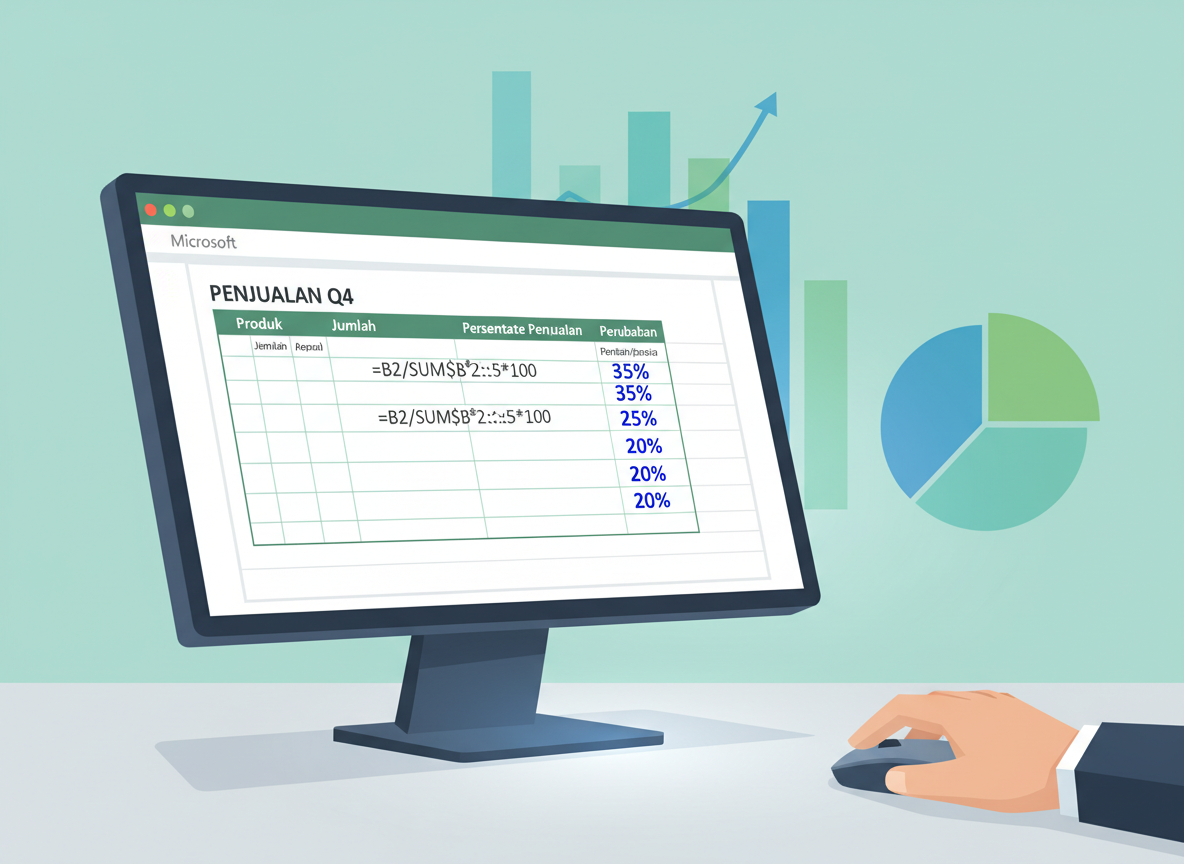
Microsoft Excel merupakan salah satu perangkat lunak yang paling sering digunakan dalam berbagai bidang, mulai dari keuangan, akuntansi, hingga analisis data. Kemampuaya dalam mengolah angka dan formula menjadikaya alat yang sangat penting. Salah satu perhitungan dasar namun krusial yang sering dibutuhkan adalah persentase. Baik untuk menghitung diskon, kenaikan gaji, profit margin, atau proporsi data, memahami cara menghitung persentase di Excel akan sangat membantu dalam pekerjaan sehari-hari. Artikel ini akan membahas secara tuntas berbagai metode perhitungan persentase di Excel, mulai dari konsep dasar hingga aplikasinya dalam skenario yang lebih kompleks.
Dasar-dasar Perhitungan Persentase di Excel
Secara matematis, persentase adalah cara untuk menyatakan sebagian dari keseluruhan sebagai pecahan dari 100. Rumus dasarnya adalah (Bagian / Keseluruhan) * 100. Di Excel, Anda tidak perlu mengalikan dengan 100 secara manual jika Anda memformat sel sebagai ‘Percentage’.
1. Menghitung Persentase Sederhana (Bagian dari Keseluruhan)
Ini adalah aplikasi persentase yang paling umum. Misalnya, Anda memiliki jumlah pengeluaran untuk suatu kategori dan total pengeluaran keseluruhan, dan Anda ingin mengetahui berapa persen pengeluaran kategori tersebut dari total.
- Langkah 1: Masukkan Data.
Misalkan di sel A2 Anda memiliki ‘Jumlah Bagian’ (misal: 50) dan di sel B2 Anda memiliki ‘Jumlah Keseluruhan’ (misal: 200).
- Langkah 2: Masukkan Rumus.
Di sel C2, ketik rumus berikut:
=A2/B2 - Langkah 3: Format Sel sebagai Persentase.
Pilih sel C2, lalu pergi ke tab ‘Home’ pada pita Excel. Di grup ‘Number’, klik ikon ‘%’ (Percent Style). Anda juga dapat klik kanan pada sel, pilih ‘Format Cells…’, lalu pilih ‘Percentage’ di tab ‘Number’.
Hasilnya akan menunjukkan 25%.
2. Menghitung Persentase Kenaikan atau Penurunan (Percentage Change)
Perhitungan ini sangat berguna untuk melacak perubahan data dari waktu ke waktu, seperti kenaikan penjualan, penurunan harga, atau pertumbuhan populasi. Rumusnya adalah ((Nilai Baru – Nilai Lama) / Nilai Lama).
- Langkah 1: Masukkan Data.
Misalkan di sel A2 Anda memiliki ‘Nilai Lama’ (misal: 100) dan di sel B2 Anda memiliki ‘Nilai Baru’ (misal: 120).
- Langkah 2: Masukkan Rumus.
Di sel C2, ketik rumus berikut:
=(B2-A2)/A2 - Langkah 3: Format Sel sebagai Persentase.
Pilih sel C2 dan format sebagai persentase. Hasilnya akan menunjukkan 20%.
- Untuk Penurunan:
Jika nilai baru lebih kecil dari nilai lama (misal: A2=100, B2=80), rumusnya tetap sama. Hasilnya akan menunjukkan -20%, menunjukkan penurunan.
3. Menambahkan atau Mengurangi Persentase dari Suatu Nilai
Skenario ini sering terjadi saat menghitung harga setelah pajak, diskon, atau kenaikan gaji.
- Untuk Menambahkan Persentase (Misal: Harga + PPN):
Rumusnya adalah
=Nilai * (1 + Persentase)Misalnya, harga barang di sel A2 (100) dan PPN 10% di sel B2 (0.10 atau 10%). Di sel C2, masukkan
=A2*(1+B2). Hasilnya adalah 110. - Untuk Mengurangi Persentase (Misal: Harga Diskon):
Rumusnya adalah
=Nilai * (1 - Persentase)Misalnya, harga barang di sel A2 (100) dan diskon 20% di sel B2 (0.20 atau 20%). Di sel C2, masukkan
=A2*(1-B2). Hasilnya adalah 80.
4. Menghitung Nilai Asli Sebelum Penambahan/Pengurangan Persentase
Terkadang, Anda mengetahui nilai akhir setelah persentase ditambahkan atau dikurangi, dan Anda ingin mengetahui nilai aslinya.
- Nilai Asli Setelah Penambahan Persentase:
Rumusnya adalah
=Nilai Akhir / (1 + Persentase Penambahan)Misalnya, harga akhir di sel A2 (110) setelah penambahan 10% PPN (0.10). Di sel B2, masukkan
=A2/(1+0.10). Hasilnya adalah 100. - Nilai Asli Setelah Pengurangan Persentase:
Rumusnya adalah
=Nilai Akhir / (1 - Persentase Pengurangan)Misalnya, harga akhir di sel A2 (80) setelah diskon 20% (0.20). Di sel B2, masukkan
=A2/(1-0.20). Hasilnya adalah 100.
5. Menghitung Persentase Total Berdasarkan Kriteria Tertentu
Untuk kasus yang lebih kompleks, di mana Anda perlu menghitung persentase dari sub-total atau berdasarkan kriteria tertentu, Anda dapat menggunakan fungsi seperti SUMIF, COUNTIF, atau SUMIFS bersamaan dengan pembagian.
- Contoh: Persentase Penjualan Produk Tertentu dari Total Penjualan.
Misalkan Anda memiliki kolom ‘Produk’ (A2:A10) dan ‘Penjualan’ (B2:B10). Anda ingin tahu berapa persentase penjualan produk “Laptop” dari total penjualan.
Rumus di sel C2 bisa menjadi:
=SUMIF(A2:A10,"Laptop",B2:B10)/SUM(B2:B10)Setelah itu, format sel C2 sebagai persentase.
Tips dan Trik Tambahan
- Perhatikan Urutan Operasi: Pastikan Anda menggunakan tanda kurung dengan benar untuk memastikan perhitungan dilakukan dalam urutan yang tepat.
- Format Sel: Selalu format sel yang berisi hasil persentase sebagai ‘Percentage’ agar Excel secara otomatis mengalikan hasilnya dengan 100 dan menampilkan simbol ‘%’.
- Desimal: Anda dapat mengatur jumlah desimal yang ditampilkan pada persentase melalui opsi ‘Format Cells…’ atau menggunakan tombol ‘Increase Decimal’ / ‘Decrease Decimal’ di tab ‘Home’.
- Penggunaan Referensi Absolut ($): Ketika menyalin rumus ke sel lain dan Anda ingin agar salah satu referensi sel tetap tidak berubah (misalnya, referensi ke sel total), gunakan referensi absolut dengan menekan tombol F4 pada referensi sel tersebut (contoh: $B$2).
Kesimpulan
Menghitung persentase di Excel adalah keterampilan dasar yang memiliki aplikasi luas di berbagai sektor. Dengan memahami rumus-rumus sederhana dan cara memformat sel dengan benar, Anda dapat dengan mudah menganalisis data, membuat laporan keuangan, atau melacak perubahan kinerja. Excel menyediakan fleksibilitas yang luar biasa untuk menangani berbagai skenario perhitungan persentase, mulai dari yang paling sederhana hingga yang lebih kompleks dengan bantuan fungsi-fungsi lanjutan. Kuasai dasar-dasarnya, dan Anda akan selangkah lebih maju dalam mengoptimalkan penggunaan Excel untuk kebutuhan profesional Anda.
Kunjungi www.politeknikindonesia.com atau ikuti Polindo Internasional di Instagram @official.polindointernasional dan TikTok @polindointernasionalsby untuk mengenal lebih dekat dunia pendidikan vokasi profesional.