Microsoft PowerPoint adalah salah satu software slide presentasi yang sangat populer digunakan, salah satu fiturnya yang dapat diandalkan yaitu kita bisa memasukkan berbagai format file seperti: gambar, video, tabel, grafik, serta bagan atau diagram. Membuat tabel menggunakan PowerPoint sangat mudah seperti saat kita membuat tabel di Word.
Kamu bisa memasukkan data berupa angka beserta keterangannya pada baris dan kolom seperti saat membuat tabel di Excel. Lebih dari itu di MS PowerPoint juga tersedia berbagai model tabel, Kamu juga bisa mengedit tabel PowerPoint sesuai dengan keinginan dan selera pada file ppt atau pptx tersebut. Misalnya saja ingin mengganti warna background tabel atau hanya sekadar mengganti jenis border atau garis tabel.
Membuat tabel dengan PowerPoint juga bakal lebih mudah karena hanya membutuhkan beberapa langkah saja, selain itu dengan menambahkan tabel di slide presentasi PowerPoint juga dapat membuat audiens lebih fokus dan mudah dalam memahaminya.
ADA 3 METODE UNTUK MENAMBAHKAN SLIDE KE MS POWER POINT
– METODE 1
Kamu bisa membuat tabel PowerPoint dengan sangat mudah melalui cara ini, salah satu teknik bikin tabel cepat dan rapi yang bisa di coba.
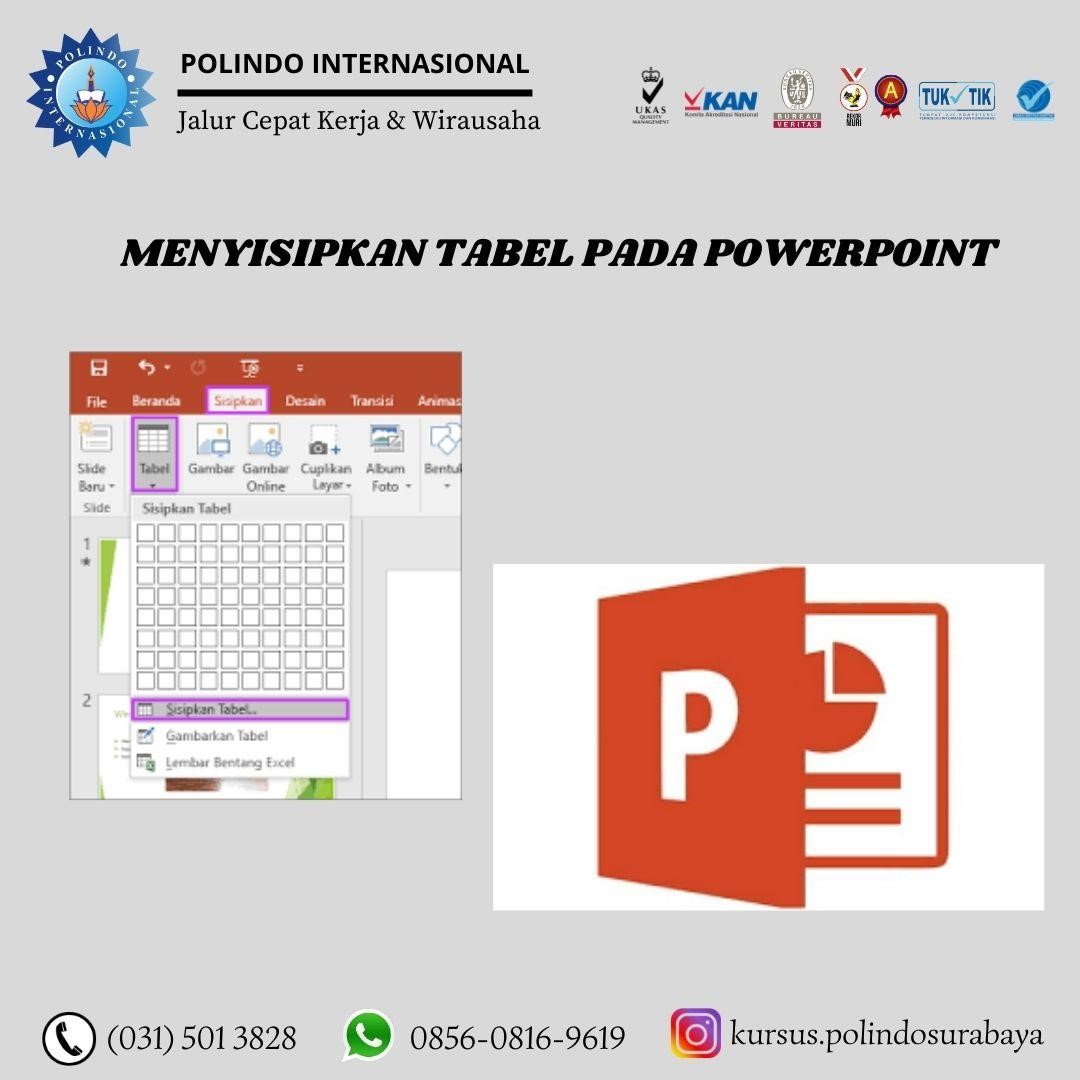
- Pertama Kamu buka tab Insert, kemudian klik Table setelah itu arahkan kursor ke bagian kotak-kotak untuk menentukan jumlah kolom dan barisnya.
- Di sini saya membuat tabel berukuran 4×5 yang artinya tabel terdiri dari 4 kolom dan 5 baris dan berakhir sudah Kamu telah berhasil membuat tabel sesuai keinginan dengan MS PowerPoint.
– METODE 2
Dalam metode ini sebenarnya hampir sama dengan cara di atas, bedanya Kamu bisa membuat tabel Excel di dalam PowerPoint. Kendati berjalan di program MS PowerPoint Kamu tetap bisa menjalankan fungsi hitung menghitung selayaknya di MS Excel.
- Silakan masuk ke tab Insert lalu pilih Table terakhir Kamu arah mouse pointer ke arah bawah untuk membuka Excel Spreadsheet.
- Jika sudah terbuka maka tampilannya akan seperti gambar di bawah ini, tampilan default tabel Excel di PowerPoint memang lebih kecil, akan tetapi Kamu tetap bisa mengatur besar kecilnya dengan melebarkan ke kanan dan ke kiri. Nah, untuk mengatur ketinggiannya Kamu klik dan tahan saja titik (Point) tersebut ke arah atas dan bawah. Jangan lupa sambil tekan dan tahan tombol Shift untuk ukuran tabel lebih presisi.
- Jika ukurannya sudah sesuai yang diinginkan, Kamu bisa langsung mengisinya dengan data dan angka. Kamu juga bisa melakukan penjumlahan menggunakan rumus Excel seperti biasanya. Jika sudah selesai Kamu bisa Klik 1x di luar tabeluntuk menetapkannya.
Nah, jika Kamu ingin mengedit tabel Excel itu lagi. Kamu tinggal Double Klik pada tabel
– METODE 3
Alternatif cara membuat tabel di PowerPoint selanjutnya bisa dibilang adalah metode yang paling mudah
- Buka tab Home kemudian masuk ke Layout dan pilih Title and Content.
- klik Icon Tabel seperti gambar di bawah ini, setelah itu biasanya akan muncul pop up terkait jumlah kolom dan baris tabel yang akan dibuat. Di sini saya mengisinya dengan jumlah 5 kolom dan 4 baris.
- Setelah tabel PowerPoint berhasil dibuat, selanjutnya Kamu bisa mengedit tabel di PowerPoint dengan cara masuk ke tab Design untuk membuka fungsi editing tabel tersebut.
Di sini Kita bisa mulai mengedit tabel tersebut seperti mengganti warna background tabel, tebal garis tabel, header dan footer tabel juga bisa Kamu edit. Selain itu Kamu juga bisa menghapus kolom dan baris tabel yang tidak Kamu inginkan.
INGIN MAHIR MENYISIPKAN TABEL KE DALAM MS POWER POINT ? YUK IKUTI KURSUS MS POWER POINT DI POLINDO INTERNASIONAL .. DAFTAR SEKARANG DAN DAPATKAN DISKON POT. BIAYA HINGGA 50%
Benefit of being our member:
- POLITEKNIK INDONESIA (POLINDO) merupakan tempat uji kompetensi Teknologi Informasi & Komunikasi (TUK-TIK)
- POLITEKNIK INDONESIA (POLINDO) merupakan tempat uji kompetensi Administratif Profesional & Sekretaris Indonesia (TUK -APSI)
- POLITEKNIK INDONESIA (POLINDO) merupakan tempat uji kompetensi Bidang Akuntansi (TUK -AKUNTANSI)
- Sekali Mendaftar Sudah Menjadi Member(Bisa memulai program lain tanpa membayar biaya pendaftaran)
- Biaya Kursus dapat diangsur (Ketentuan Berlaku )
- Semua Program mendapatkan UJIAN dan SERTIFIKAT
- Fasilitas : 75% Praktek, Lab Komputer, Sertifikat, Free Wi-Fi, Full AC, Layanan Bursa Kerja, Dibimbing Oleh Praktisi & Pengusaha, Lokasi Yang Strategis, dll.
- Tersedia Kelas Reguler dan private
- Biaya Terjangkau
- Jumlah Pertemuan 2 kali seminggu / menyesuaikan jadwal dan fleksibel
- Waktu Belajar 2 Kali per Minggu / Menyesuaikan Jadwal dari peserta kursus
- 2 x per minggu / Waktu belajar lebih singkat karena pertemuan lebih banyak materi yang dibahas / Waktu belajar lebih singkat namun intensif
Fasilitas
- Ruang Full AC
- Lab komputer
- Lab Akuntansi
- Lab Administrasi
- Kantin
- Free wifi
- Modul Panduan
- Sertifikat
- Parkir Gratis
- Konsultasi Gratis
Keunggulan
- Biaya yang murah
- Kursus sampai bisa
- Waktu Fleksibel (pagi,siang,malam)
- Di bimbing oleh Praktisi Bisnis & pengusaha professional
Daftar via wa: 0856 0816 9619
Hubungi kantor kami di,
Jl. Bung Tomo No. 8 Ngagel – Surabaya
Office: (031) 5013828, 5029997, 5029998
Daftar: 0856 0816 9619
IG : @kursus.polindosurabaya
AYO SEGERA BERGABUNG DAN RAIH SUKSES ANDA SEKARANG!!
[SHARE INFORMASI dengan cara bagikan link POLINDO INTERNASIONAL https://politeknikindonesia.com/ ke saudara, keluarga, ataupun teman-teman anda.]
[ Hanya dengan uang 500rb sudah bisa kuliah, di STIE PEMUDA School Of Business https://www.stiepemuda.ac.id/
[Yuk Kepoin juga ASRILOKA WONOSALAM <<KLIK tempat outbound terbaik yang ada di wonosalam kabupaten jombang]