Kuasai Microsoft Word: Tips Esensial untuk Penulis Profesional Pendidikan Tinggi
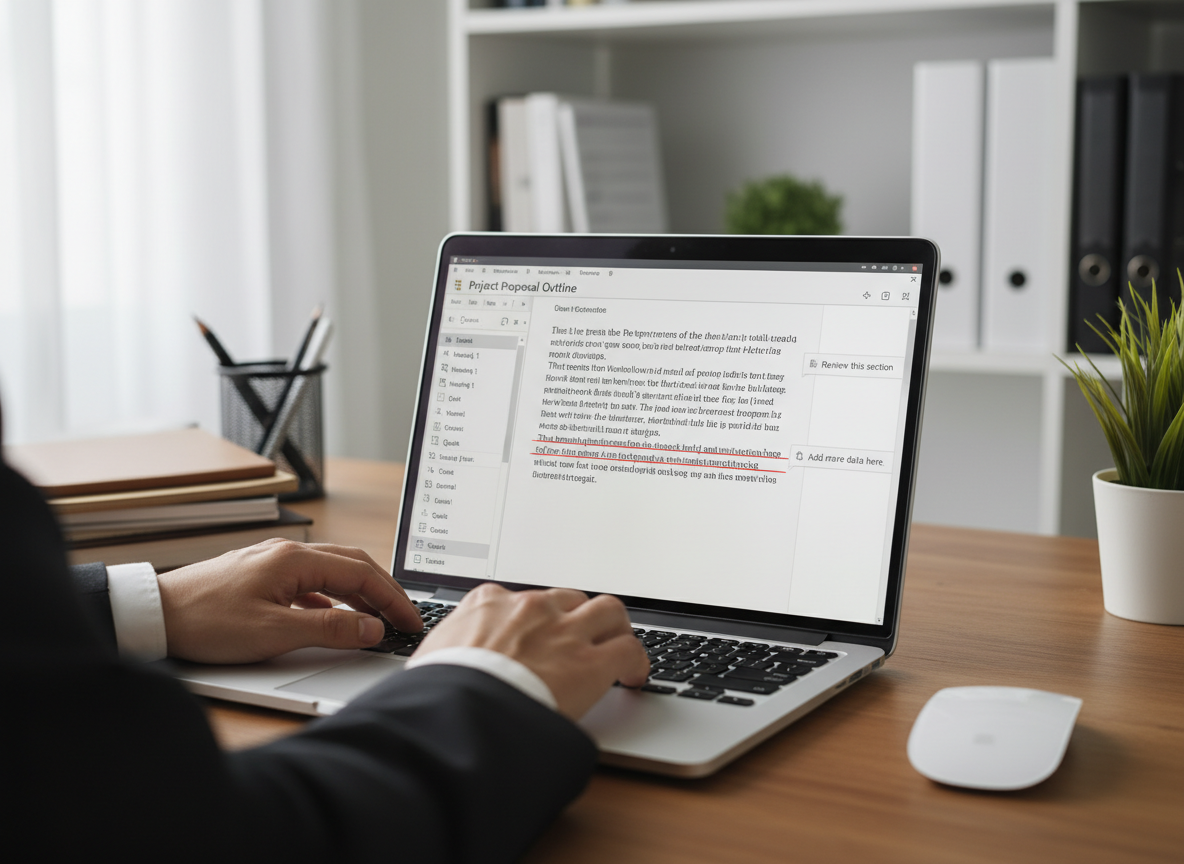
Sebagai seorang penulis konten profesional di ranah pendidikan tinggi, efisiensi dan presisi dalam mengelola dokumen adalah kunci. Microsoft Word, sebagai perangkat lunak pengolah kata yang paling banyak digunakan, menawarkan segudang fitur yang dapat meningkatkan produktivitas dan kualitas tulisan Anda. Namun, banyak fitur canggihnya sering kali terlewatkan. Artikel ini akan mengupas tuntas tips esensial dalam Microsoft Word yang wajib dikuasai untuk mengoptimalkan alur kerja Anda, memastikan dokumen yang rapi, profesional, dan siap publikasi.
Mengoptimalkan Produktivitas dengan Fitur Tersembunyi
1. Manfaatkan Gaya (Styles) untuk Konsistensi daavigasi
Salah satu fitur paling powerful di Microsoft Word adalah penggunaan Gaya (Styles). Alih-alih memformat setiap judul atau paragraf secara manual, buat dan terapkan gaya kustom. Ini tidak hanya menjamin konsistensi format di seluruh dokumen, tetapi juga memungkinkan Anda membuat Daftar Isi (Table of Contents) secara otomatis dan menavigasi dokumen panjang dengan mudah melalui panel Navigasi (Navigation Pane). Dengan gaya, perubahan format global dapat dilakukan dalam hitungan detik, menghemat waktu berharga Anda.
2. Gunakan Pintasan Keyboard (Keyboard Shortcuts) untuk Kecepatan Maksimal
Pintasan keyboard adalah sahabat terbaik penulis. Menguasai pintasan dasar seperti Ctrl+B (Bold), Ctrl+I (Italic), Ctrl+U (Underline), Ctrl+C (Copy), Ctrl+X (Cut), Ctrl+V (Paste), Ctrl+Z (Undo), dan Ctrl+Y (Redo) akan sangat mempercepat proses penulisan dan editing Anda. Luangkan waktu untuk mempelajari beberapa pintasan lain yang relevan dengan alur kerja Anda, seperti Ctrl+Shift+S untuk menerapkan gaya atau Ctrl+Enter untuk membuat page break.
3. Maksimalkan Fitur Temukan dan Ganti (Find and Replace)
Fitur Temukan dan Ganti bukan hanya untuk mengganti satu kata dengan kata lain. Fitur ini dapat digunakan untuk menemukan dan mengganti format tertentu (misalnya, semua teks yang dicetak tebal menjadi miring), menemukan dan mengganti karakter khusus, atau bahkan menerapkan gaya. Ini sangat berguna untuk membersihkan dan merapikan dokumen besar atau menerapkan perubahan format massal secara efisien.
4. Kolaborasi Lebih Mudah dengan Fitur Lacak Perubahan (Track Changes)
Dalam lingkungan akademik, kolaborasi adalah hal biasa. Fitur Lacak Perubahan (Track Changes) adalah esensial untuk mengelola revisi. Fitur ini memungkinkan Anda dan rekan kerja untuk melihat setiap perubahan, penambahan, dan penghapusan yang dilakukan pada dokumen, lengkap dengan informasi siapa yang melakukan perubahan dan kapan. Anda dapat menerima atau menolak setiap perubahan, memastikan setiap revisi terdokumentasi dengan baik dan disetujui.
5. Manfaatkan Bagian (Sections) untuk Kontrol Tata Letak Tingkat Lanjut
Untuk dokumen yang memerlukan tata letak berbeda pada halaman yang berbeda (misalnya, nomor halaman yang berbeda, orientasi halaman yang berbeda, atau header/footer yang berbeda pada bagian tertentu), gunakan Bagian (Sections). Dengan membagi dokumen menjadi beberapa bagian, Anda mendapatkan kontrol granular atas format setiap bagian, memungkinkan fleksibilitas desain yang lebih besar tanpa mengorbankan integritas dokumen secara keseluruhan.
Meningkatkan Kualitas Dokumen Akademik
6. Otomatisasi Daftar Pustaka dengan Fitur Referensi
Bagi penulis di bidang pendidikan tinggi, mengelola kutipan dan daftar pustaka adalah tugas yang krusial. Microsoft Word memiliki fitur Referensi (References) yang memungkinkan Anda memasukkan kutipan dalam berbagai gaya (APA, MLA, Chicago, dll.) dan secara otomatis menghasilkan daftar pustaka. Ini tidak hanya menghemat waktu, tetapi juga mengurangi risiko kesalahan dalam penulisan referensi.
7. Gunakan Komentar (Comments) untuk Umpan Balik yang Jelas
Fitur Komentar (Comments) adalah cara efektif untuk memberikan umpan balik pada dokumen tanpa mengubah teks aslinya. Anda dapat menambahkan catatan, pertanyaan, atau saran di margin dokumen, yang dapat ditinjau dan ditindaklanjuti oleh penulis atau editor lain. Ini memfasilitasi komunikasi yang jelas dan terstruktur selama proses peninjauan.
8. Lindungi Dokumen Anda dengan Kata Sandi dan Batasan Pengeditan
Untuk dokumen sensitif atau final, Anda dapat menambahkan perlindungan kata sandi atau membatasi pengeditan. Ini memastikan bahwa hanya orang yang berwenang yang dapat mengakses atau mengubah konten, menjaga integritas dan kerahasiaan informasi Anda.
Kesimpulan
Menguasai Microsoft Word lebih dari sekadar mengetik teks; ini tentang memanfaatkan fitur-fiturnya secara cerdas untuk menciptakan dokumen yang profesional, efisien, dan bebas kesalahan. Dengan menerapkan tips-tips ini, penulis konten pendidikan tinggi dapat secara signifikan meningkatkan produktivitas, kualitas kolaborasi, dan presentasi akhir dari setiap karya tulis. Investasi waktu untuk mendalami fitur-fitur ini akan terbayar lunas dalam bentuk alur kerja yang lebih lancar dan hasil yang lebih unggul.
Kunjungi www.politeknikindonesia.com atau ikuti Polindo Internasional di Instagram @official.polindointernasional dan TikTok @polindointernasionalsby untuk mengenal lebih dekat dunia pendidikan vokasi profesional.